
Autodarts.io bringt das klassische Steeldart ins digitale Zeitalter. Doch wie erkennt das System eigentlich die geworfenen Pfeile zuverlässig? In diesem Beitrag fassen wir die Grundlagen aus meinem YouTube-Video für dich zusammen und zeigen, worauf es bei der Einrichtung und Nutzung wirklich ankommt.
🎥 Hier geht’s direkt zum Video:
Autodarts Grundlagen erklärt (YouTube)
3 Kameras für maximale Genauigkeit
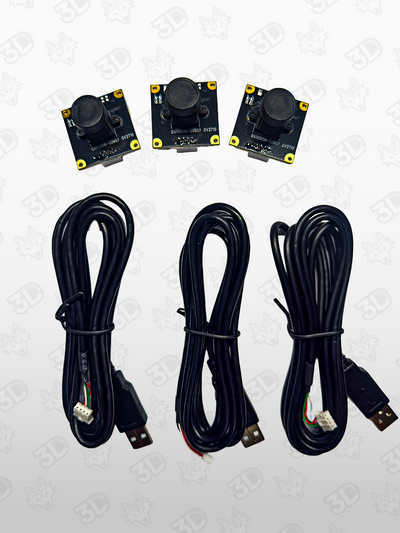
Das Autodarts-System arbeitet mit drei Kameras, die im 120°- Abständen um das Dartboard herum angebracht sind.
Schon mit zwei Blickrichtungen könnte man die Position eines Pfeils eindeutig bestimmen – die dritte Kamera sorgt für zusätzliche Präzision. Besonders wichtig wird das, wenn Pfeile eng gruppiert stecken und sich gegenseitig verdecken.
Kalibrierung – Die Basis für alles
Damit Autodarts die Treffer exakt zuordnen kann, muss das Board kalibriert werden.
- Grundlage sind vier Referenzpunkte (äußere Ecken der Doppel-Segmente 20/1, 11/14, 10/6, 3/19).
- Dank der automatischen Kalibrierung erkennt Autodarts diese Punkte in der Regel selbstständig.
- Falls nicht, können sie manuell gesetzt werden.
Im Board Manager findest du die Funktionen unter:Config → Calibrate
Im Reiter Calibration siehst du links das echte Kamerabild (als Ellipse) und rechts das transformierte 2D-Bild für die Online-Ansicht. Wichtig: Die Erkennung basiert auf dem linken Bild. Das rechte Bild ist nur für das Liveboard im Spiel und hat keinen Einfluss auf die Genauigkeit.
Kontrast ist King – Die Wahl der richtigen Darts
Autodarts erkennt Pfeile über Pixelveränderungen im Kamerabild.
Damit das funktioniert, brauchen die Pfeile einen guten Kontrast zum Board:
- Dunkle Pfeile auf schwarzen Segmenten oder weiße Pfeile auf hellen Feldern sind problematisch.
- Am besten wählst du Farben, die sich klar vom Board abheben.
- Selbst kleine Unterbrechungen (z. B. schwarzes Barrel über schwarzem Feld) können die Erkennung erschweren.
Kameraauflösung und Einstellungen
Viele denken: je höher die Auflösung, desto besser die Erkennung.
Das stimmt hier nicht – 1280×720 oder 1280×960 sind optimal.
Warum?
- Autodarts ist auf diese Auflösungen optimiert.
- Full HD (1920×1080) ist nicht Optimal.
- Die gängigen OV9732-Kameras im Vision Kit sind ebenfalls auf 720p ausgelegt.
👉 Stelle sicher, dass deine Kameras scharf fokussiert sind. Dafür reicht schon eine minimale Drehung an der Linse (Vorsicht, nicht zu weit – sonst droht Schaden am Sensor).
Optimale Kamera-Anordnung
Autodarts empfiehlt zwei Varianten:
- Kamera bei Zahl 11, die anderen im 120°-Abstand
- Kamera bei Zahl 6, die anderen im 120°-Abstand
Eine Kamera direkt auf Zahl 20 sieht zwar symmetrisch aus, kann aber Probleme machen: Bei steil geworfenen Pfeilen verdecken die Flights das Barrel oder die Spitze.
Häufige Fehlerquellen
- Kameras verdreht eingebaut → 180°-Fehler in der Software korrigierbar, 90° muss mechanisch behoben werden.
- Regenbogen-Effekt durch seitliches Licht auf die Linse → Abhilfe: spezielle Kamera-Deckel (z. B. Streulicht-/Regenbogendeckel aus meinem Shop).
- Takeout-Fehler → wenn große Pixel Veränderungen durch sich bewegende Kabel, Lichtwechsel oder ein wackelndes Dartboard die Dartpfeil Erkennung stoppen
Fehleranalyse im Motion-Tab
Der Motion-Tab (Board Manager → Vision → Motion) ist dein bester Freund:
- Hier siehst du grün markiert, welche Pixeländerungen erkannt werden.
- So kannst du sofort feststellen, ob Pfeile unterbrochen erkannt werden oder ob Bewegungen (z. B. Board wackelt) stören.
Damit lassen sich 90 % aller Probleme selbst diagnostizieren und beheben.
Fazit
Die wichtigsten Erfolgsfaktoren für ein stabiles Autodarts-Setup sind:
- Stabile Montage nach Vorgaben
- Optimale Kalibrierung (am besten automatisch)
- Kontrastreiche Pfeile und Kamerabilder
- Richtige Auflösung & Kamerapositionen
- Saubere Scharfstellung und Lichtverhältnisse
Wenn du diese Punkte beachtest, liefert Autodarts zuverlässige Ergebnisse und macht dein Online-Dartspiel noch besser.
✌️ Mehr Infos & Zubehör für dein Autodarts-Setup findest du hier:
👉 Robbel3D Onlineshop
Teilen:
DIY Autodarts Aufbau mit Winmau Plasma, CNC Holzplatte & Robbel3D 3D-Druckteilen
DIY Autodarts: 3D-gedruckte Grundplatte für dein Setup
1 Kommentar
Ich frage einfach hier mal, da ich nirgends eines Lösung bisher gefunden habe. Seit der Umstellung auf das Winmau Layout wird mein Liveboard bei spielen nicht mehr gezeigt. Ich sehe nur einen schwarzen Kreis. Wie kann ich das beheben?
Gruß Thorsten
Achja: thorsten.ortwein@gmail.com.
Ich danke schonmal