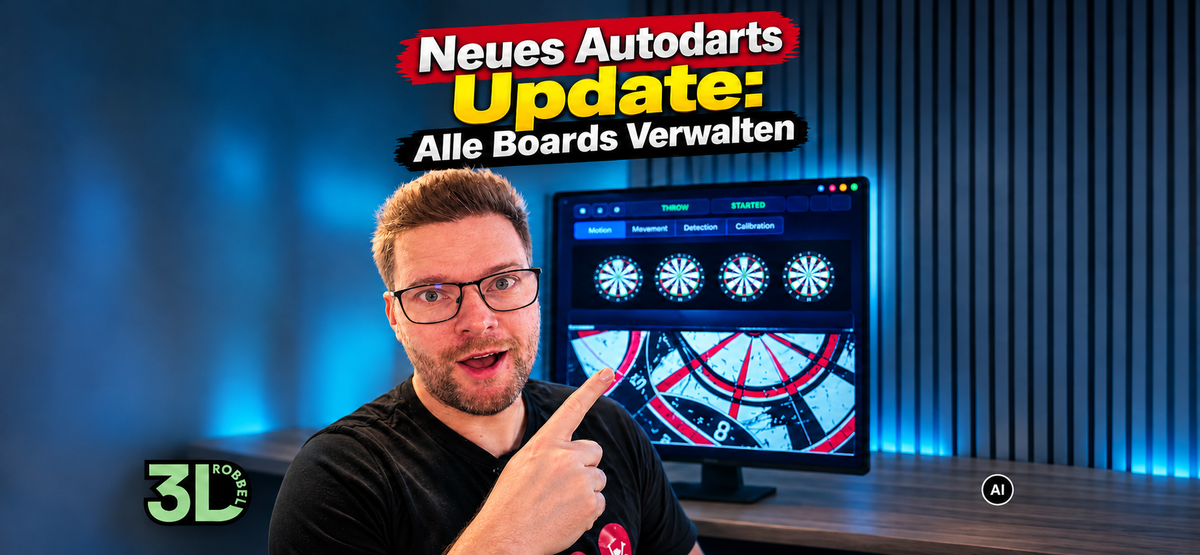
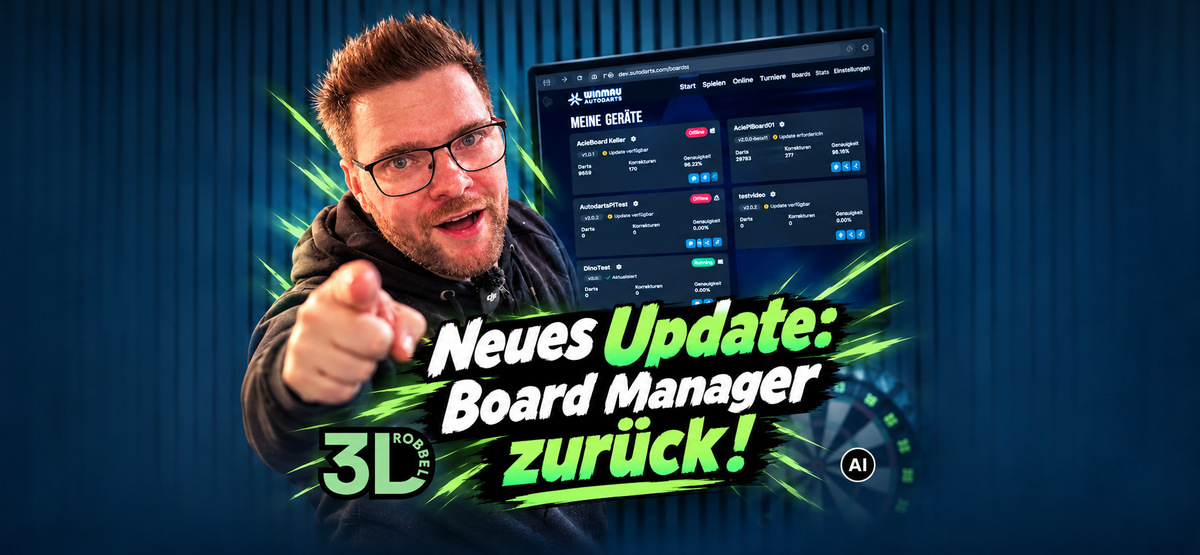
Du betreibst Autodarts auf einem Raspberry Pi ohne angeschlossenen Monitor? Mit dem im Video gezeigten Update kannst du dein Raspberry-Pi-Board direkt in Autodarts Desktop auf deinem Windows-PC auswählen, verwalten und kalibrieren. Für diese Schritte brauchst du keine separate SSH-Verbindung mehr.
Im Video zeige ich dir, wie ich vom lokalen Board auf meinen Raspberry Pi wechsle und dessen Kalibrierung am Windows-PC starte.
Was ändert sich für Autodarts im Headless-Betrieb?
Headless bedeutet, dass dein Raspberry Pi ohne eigenen Bildschirm, Tastatur und Maus läuft. Das ist praktisch, wenn der Pi fest am Dartboard installiert ist und du ihn von einem anderen Rechner aus bedienst.
Bisher habe ich dafür eine SSH-Verbindung genutzt. Im gezeigten Ablauf kann ich das entfernte Board jetzt direkt in Autodarts Desktop öffnen. Der Raspberry Pi bleibt am Dartboard im Einsatz, während ich die Einstellungen bequem am Windows-PC aufrufe.
So wählst du dein Raspberry-Pi-Board in Autodarts Desktop aus
-
Autodarts Desktop öffnen: Starte die Anwendung auf deinem Windows-PC.
-
Board-Auswahl öffnen: Klicke oben auf das Dropdown-Menü. Der Eintrag „This Machine“ steht im Video für das lokale System.
-
Raspberry-Pi-Board auswählen: Klicke auf den Namen deines entfernten Boards. In meinem Beispiel heißt es „Dart rechts Rob“.
-
Einstellungen prüfen: Sobald das gewünschte Board ausgewählt ist, kannst du dessen Einstellungen und Kalibrierung aufrufen.
Prüfe vor einer Änderung den Board-Namen im Dropdown. So stellst du sicher, dass du am Raspberry-Pi-Board arbeitest und nicht versehentlich am lokalen System.
Raspberry-Pi-Board vom Windows-PC aus kalibrieren
Wähle zuerst das gewünschte Raspberry-Pi-Board aus. Öffne dann den Bereich „Calibration“ und klicke auf „Kalibrieren“, wenn du die Kalibrierung neu starten möchtest.
Im Video erscheint anschließend die Meldung „Calibration finished“. Damit ist der Vorgang für das ausgewählte Raspberry-Pi-Board abgeschlossen. Ausgelöst habe ich ihn direkt in Autodarts Desktop auf meinem Windows-PC.
Mehrere Autodarts-Boards in einem Fenster verwalten
Wenn du mehrere Raspberry-Pi-Boards betreibst, kannst du über dasselbe Dropdown zwischen den verfügbaren Boards wechseln. So kannst du beispielsweise die Kalibrierung eines Boards prüfen und danach die Einstellungen eines anderen Boards öffnen, ohne für jedes System eine eigene SSH-Verbindung aufzubauen.
Gerade bei mehreren Dartboards ist der Vorteil einfach: Du wählst am Windows-PC das Board aus, das du gerade prüfen oder einstellen möchtest.
Häufige Fragen zur Autodarts-Fernsteuerung
Brauche ich für die Kalibrierung noch SSH?
Für die im Video gezeigte Kalibrierung brauchst du keine SSH-Verbindung. Du startest den Vorgang direkt in Autodarts Desktop, nachdem du das entfernte Board ausgewählt hast.
Was bedeutet „This Machine“ in der Board-Auswahl?
Im gezeigten Dropdown bezeichnet „This Machine“ das lokale System. Um ein anderes Board zu verwalten, wählst du stattdessen dessen Namen aus.
Nutzt du Autodarts auf einem Raspberry Pi oder verwaltest du sogar mehrere Boards? Schreib gerne in die Kommentare unter dem Video, wie dein Aufbau aussieht. Good Darts! 🎯


Teilen:
Autodarts-Update: Chatverlauf nachlesen und Profil-Abzeichen ansehen
CNC-Holzplatte für Scolia Home 2: So verlegst du die Kabel sauber