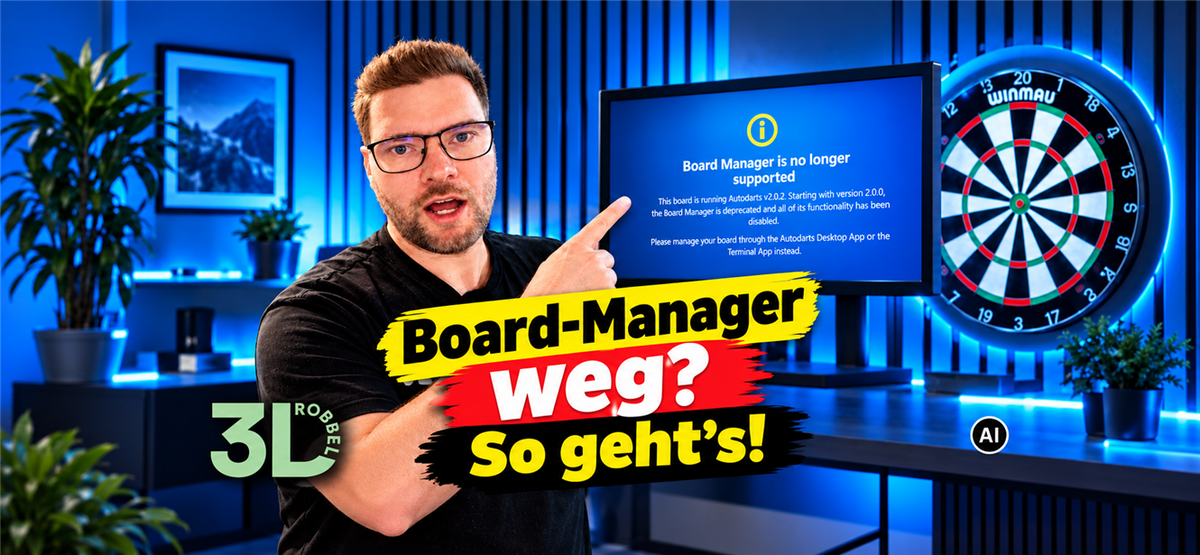
Du möchtest deine Autodarts-Kalibrierung prüfen oder die Bewegungserkennung aufrufen, aber der bisherige Zugang zum Board Manager im Browser funktioniert nicht mehr? Die Funktionen sind weiterhin vorhanden – du findest sie jetzt direkt im Autodarts-Desktop.
Im YouTube Short zeige ich dir, wie du den erweiterten Modus aktivierst und darüber die vertrauten Bereiche für Bewegungserkennung und Kalibrierung öffnest.
Warum öffnet sich der Autodarts Board Manager nicht mehr?
Bisher konntest du den Board Manager über die Geräteübersicht im Browser erreichen. Dazu hast du oben rechts dein Profil geöffnet, „Devices“ ausgewählt und neben deinem Board auf das kleine Quadrat geklickt.
Dieser bisherige Browserzugang wird im Video als nicht mehr unterstützt angezeigt.
Wenn du diesen Weg gewohnt bist, wirkt es zunächst so, als wären die Einstellungen verschwunden. Du erreichst die gezeigten Funktionen jetzt jedoch über das Autodarts-Desktopfenster.
Board-Manager-Funktionen im Autodarts-Desktop öffnen
Der Zugang führt über den erweiterten Modus, der im gezeigten Menü „Advanced Mode“ heißt.
1. Autodarts-Desktop öffnen
Öffne das Autodarts-Desktopfenster. Der im Short gezeigte Weg erfolgt direkt dort.
2. Dein Profil aufrufen
Klicke oben auf dein Profil, um das zugehörige Menü zu öffnen.
3. „Advanced Mode“ aktivieren
Aktiviere im Profilmenü den „Advanced Mode“. Anschließend erscheint das im Video gezeigte kleine Augensymbol.
4. Auf das Augensymbol klicken
Klicke auf das Augensymbol. Darüber öffnest du die Ansicht mit den bisherigen Board-Manager-Funktionen direkt im Autodarts-Desktop.
Dort findest du unter anderem die Bereiche „Movement Detection“ und „Calibration“ wieder.
Bewegungserkennung über „Movement Detection“ aufrufen
Der Bereich „Movement Detection“, also Bewegungserkennung, ist in der Desktopansicht weiterhin erreichbar.
Wenn du diesen Bereich bisher über den Board Manager im Browser geöffnet hast, führt dein Weg jetzt über den erweiterten Modus und das Augensymbol.
Im Short zeige ich dir, wo der entsprechende Reiter in der Ansicht zu finden ist.
Kalibrierung über „Calibration“ prüfen
Auch der Bereich „Calibration“, also Kalibrierung, steht in der gezeigten Desktopansicht zur Verfügung.
Du kannst die Kalibrierungsansicht damit weiterhin aufrufen und kontrollieren. Dass der bisherige Browserzugang nicht mehr unterstützt wird, bedeutet also nicht, dass die Kalibrierungsfunktion weggefallen ist.
Durch den geänderten Zugangsweg allein musst du keine neue Kalibrierung vornehmen. Im Video geht es darum, die vorhandenen Funktionen wiederzufinden.
Der neue Zugangsweg auf einen Blick
So erreichst du die im Short gezeigten Einstellungen:
-
Autodarts-Desktop öffnen
-
Oben auf dein Profil klicken
-
„Advanced Mode“ aktivieren
-
Das Augensymbol auswählen
-
„Movement Detection“ oder „Calibration“ öffnen
Wenn du die Einstellungen über die Geräteübersicht im Browser nicht mehr erreichst, nutze diesen Weg im Desktopfenster.
Häufige Fragen zum Autodarts Board Manager
Ist der Autodarts Board Manager komplett verschwunden?
Die im Short gezeigten Funktionen sind weiterhin verfügbar. Der bisherige Browserzugang wird nicht mehr unterstützt; Bewegungserkennung und Kalibrierung findest du direkt im Autodarts-Desktop.
Wo aktiviere ich den erweiterten Modus?
Öffne oben im Autodarts-Desktop dein Profil und aktiviere dort „Advanced Mode“.
Wie öffne ich die Ansicht mit den Board-Einstellungen?
Nach dem Aktivieren des erweiterten Modus erscheint das Augensymbol. Klicke darauf, um die entsprechende Ansicht zu öffnen.
Wo finde ich die Autodarts-Kalibrierung?
Im gezeigten Ablauf erreichst du sie über das Augensymbol und anschließend den Reiter „Calibration“.
Vertraute Funktionen an einem anderen Ort
Wenn der alte Link zum Autodarts Board Manager nicht mehr funktioniert, findest du die gezeigten Einstellungen im Desktop wieder. Profil öffnen, „Advanced Mode“ einschalten und auf das Augensymbol klicken – darüber gelangst du zu Bewegungserkennung und Kalibrierung.
Hast du die Einstellungen direkt gefunden oder auch zuerst im Browser gesucht? Schreib es gerne in die Kommentare unter dem YouTube Short. Good Darts! 🎯
Teilen:
Autodarts-Turnierfilter nutzen: So findest du passende Turniere
Autodarts: Board nicht verbunden? So richtest du die Verbindung neu ein