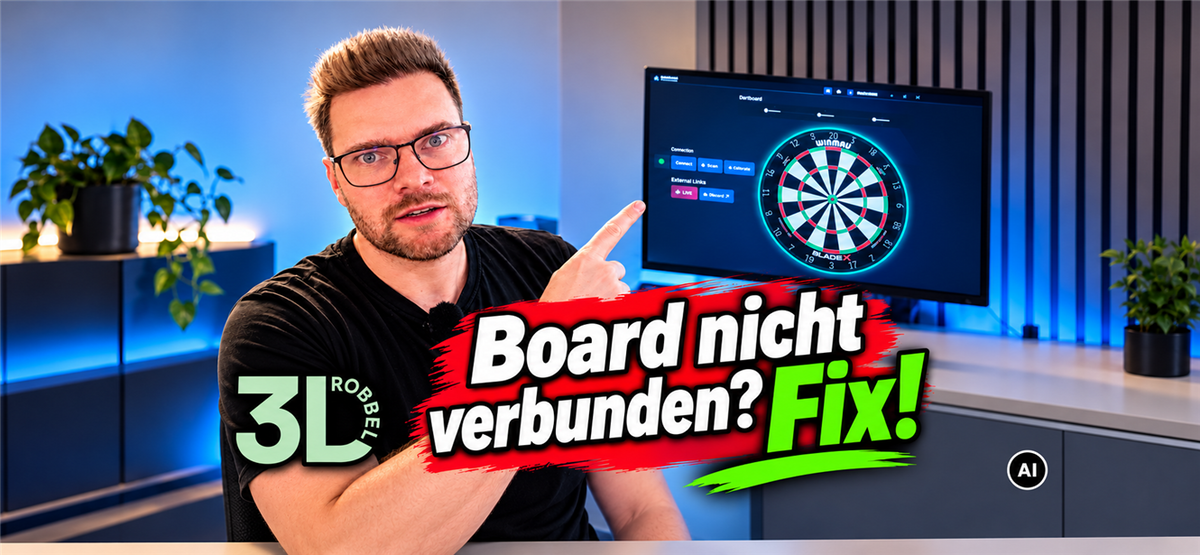
Autodarts Desktop zeigt oben eine rote Meldung, dass dein Board nicht mehr verbunden ist? Im YouTube Short zeige ich dir, wie ich die Verbindung über das Einrichtungsmenü wiederherstelle.
Dafür öffne ich im Kontomenü „Reset to default“, wähle mein Board erneut aus und verknüpfe es über „Claim board“ wieder mit meinem Account. Anschließend lässt sich die Einrichtung abschließen und die Verbindung kontrollieren.
Was bedeutet die rote Verbindungsmeldung?
Im gezeigten Fall meldet Autodarts Desktop, dass die Verbindung zum Board verloren gegangen ist. Nach der erneuten Einrichtung werden die Kameras wieder gefunden und die Daten wieder übertragen.
Der folgende Ablauf zeigt die Lösung aus dem Video. Die Meldung allein verrät noch nicht, warum eine Verbindung unterbrochen wurde.
Autodarts-Board erneut verbinden: Schritt für Schritt
1. Kontomenü öffnen
Öffne in Autodarts Desktop dein Konto beziehungsweise dein Profil. Dort findest du die im Video verwendete Option zum Zurücksetzen.
2. „Reset to default“ auswählen
Klicke auf „Reset to default“. Damit gelangst du im gezeigten Ablauf zurück in das Einrichtungsmenü.
Über diesen Schritt startest du die Einrichtung erneut. Anschließend kannst du dein Board wieder auswählen.
3. Dein Board auswählen
Suche in der angezeigten Auswahl nach deinem Board und klicke es an.
Im Video heißt mein Board „Videotest“. Bei dir wählst du den Namen deines eigenen Boards aus.
4. Auf „Claim board“ klicken
Klicke anschließend auf „Claim board“, um das ausgewählte Board wieder mit deinem Account zu verknüpfen.
Im Short werden danach die Kameras gefunden. Das zeigt, dass die Einrichtung mit dem ausgewählten Board fortgesetzt werden kann.
5. Kameras prüfen und Kalibrierung durchgehen
Kontrolliere, ob deine Kameras in der Einrichtung angezeigt werden. Im gezeigten Ablauf kannst du anschließend die Kalibrierung erneut durchgehen.
Prüfe die Einrichtung, bevor du zum nächsten Schritt wechselst.
6. Einrichtung mit „Finish“ abschließen
Beende den Vorgang über „Finish“.
Im Video sind die Verbindungsanzeigen danach wieder grün. Das Board ist erneut verbunden und die Daten werden wieder übertragen.
Woran erkenne ich, dass die Verbindung wieder funktioniert?
Im Short lässt sich die erfolgreiche Einrichtung an mehreren Punkten erkennen:
-
Die Kameras werden gefunden.
-
Die Verbindungsanzeigen sind wieder grün.
-
Die Datenübertragung läuft wieder.
Kontrolliere diese Anzeigen nach dem Abschluss auch bei deinem Aufbau. So siehst du, ob die erneute Einrichtung die Verbindung wiederhergestellt hat.
Was tun, wenn dein Board nicht in der Auswahl erscheint?
Der gezeigte Lösungsweg setzt voraus, dass du dein Board im Einrichtungsmenü auswählen kannst.
Falls es dort nicht auftaucht, lässt sich der Ablauf aus dem Video noch nicht vollständig durchführen. Prüfe zunächst, ob dein Board-System eingeschaltet und im vorgesehenen Netzwerk erreichbar ist.
Auch wenn nach der Einrichtung weiterhin eine rote Meldung erscheint, solltest du die Verbindung gesondert prüfen. Das erneute Verknüpfen ist der im Short gezeigte Lösungsweg für diesen konkreten Fall.
Häufige Fragen zur Autodarts-Board-Verbindung
Wo finde ich „Reset to default“?
Im Video öffne ich dafür mein Kontomenü in Autodarts Desktop. Dort wähle ich „Reset to default“ aus und gelange zurück zur Einrichtung.
Was muss ich bei „Claim board“ auswählen?
Wähle vorher dein eigenes Board aus der Liste aus. Mit „Claim board“ verknüpfst du das ausgewählte Board im gezeigten Ablauf wieder mit deinem Account.
Muss mein Board ebenfalls „Videotest“ heißen?
Nein. „Videotest“ ist nur der Name meines Boards im Video. Bei dir wird der Name deines eigenen Boards angezeigt.
Ist nach dem Verknüpfen noch eine Kalibrierung möglich?
Ja. Im Short werden nach der Auswahl die Kameras gefunden und die Kalibrierung kann erneut durchgegangen werden.
Board neu verknüpfen und Verbindung kontrollieren
Bei der im Video gezeigten roten Verbindungsmeldung hilft die erneute Einrichtung: Kontomenü öffnen, „Reset to default“ auswählen, das eigene Board über „Claim board“ verknüpfen und die Einrichtung abschließen.
Danach kontrollierst du, ob die Kameras gefunden werden, die Anzeigen wieder grün sind und Daten übertragen werden.
Hat dieser Ablauf deine Board-Verbindung wiederhergestellt? Schreib deine Erfahrungen gerne in die Kommentare unter dem YouTube Short. Good Darts! 🎯
Teilen:
Autodarts Board Manager: So findest du die Einstellungen im Desktop
Autodarts-Update: Chatverlauf nachlesen und Profil-Abzeichen ansehen