

YouTube Video : [LINK]
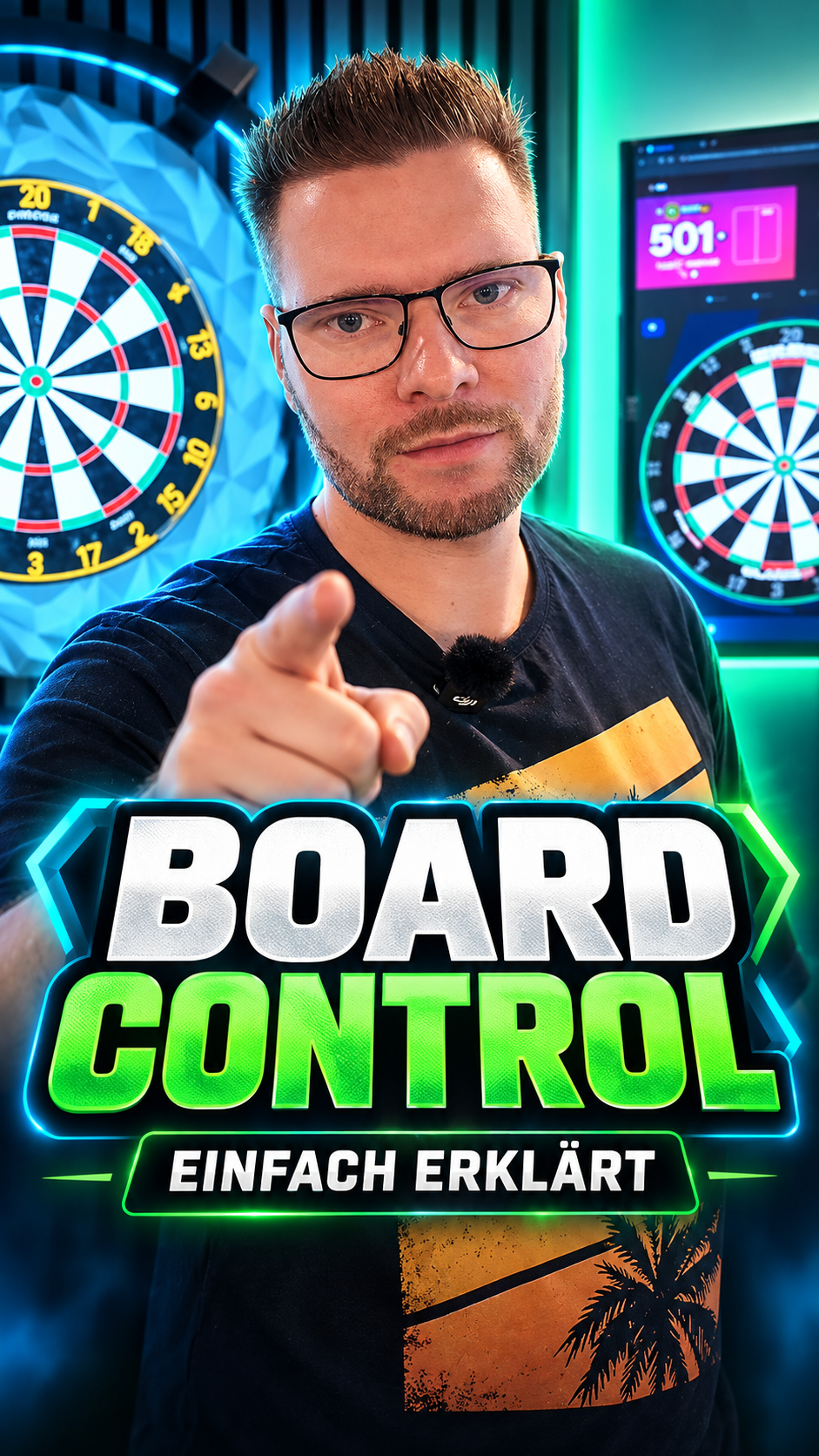
Du bist gerade mitten in einem Autodarts-Spiel und dein Dartboard reagiert plötzlich nicht mehr richtig? Der Rand des Boards ist gelb, deine Würfe werden nicht mehr gezählt oder du möchtest das Board nach einer Fehlzählung einfach neu kalibrieren?
Kein Problem. Bei Autodarts kannst du dein Dartboard direkt während des Spiels resetten oder neu kalibrieren.
In dieser Anleitung zeigen wir dir Schritt für Schritt, wo du die Board Control findest und wie du dein Autodarts-System wieder in den normalen Spielmodus bringst.
Was bedeutet der grüne oder gelbe Rand beim Autodarts Dartboard?
Während eines laufenden Spiels zeigt der Rand des Dartboards den aktuellen Status des Boards an.
Grüner Rand – Dartboard ist aktiv
Wenn der Rand grün leuchtet, befindet sich das Dartboard im normalen Spielmodus.
Du kannst deine Darts werfen und das System erkennt bzw. zählt die Würfe wie gewohnt.
Gelber Rand – Takeout-Modus
Wenn du mit der Hand in den Erfassungsbereich des Dartboards greifst, kann sich der Rand gelb färben.
Das bedeutet, dass sich das Board im sogenannten Takeout-Modus befindet.
In diesem Zustand werden Würfe nicht mehr wie gewohnt gezählt. Das ist beispielsweise sinnvoll, wenn du einen Dart aus dem Board ziehst oder am Dartboard arbeitest.
Nach dem Eingreifen kann es deshalb notwendig sein, das Board wieder zu resetten, damit das Spiel normal weiterlaufen kann.
Autodarts Dartboard resetten
Wenn sich dein Autodarts Dartboard nach dem Eingreifen nicht automatisch wieder im normalen Spielmodus befindet, kannst du das Board direkt über die Software zurücksetzen.
So funktioniert es:
Schritt 1: Einstellungsrad öffnen
Während dein Spiel läuft, findest du unten ein kleines Einstellungsrad.
Klicke auf dieses Symbol, um die Einstellungen für dein Dartboard aufzurufen.
Schritt 2: Board Control öffnen
Anschließend gelangst du in die sogenannte Board Control.
Hier findest du verschiedene Funktionen zur Steuerung deines Autodarts-Systems.
Unter anderem kannst du das Board:
- stoppen
- resetten
- neu kalibrieren
Schritt 3: Dartboard resetten
Wähle in der Board Control die Funktion „Reset“ aus.
Das Dartboard wird dadurch zurückgesetzt.
Wenn du anschließend wieder zum Spiel zurückkehrst, sollte sich der Rand des Boards wieder grün darstellen.
Das bedeutet: Das Board ist wieder bereit und du kannst mit deinem Dartspiel fortfahren.
Autodarts Dartboard neu kalibrieren
Manchmal reicht ein Reset allerdings nicht aus.
Wenn du beispielsweise beim Herausziehen eines Darts versehentlich an einen Kameraarm gekommen bist, kann sich die Position bzw. Ausrichtung der Kameras verändern.
Auch bei einer Fehlzählung kann es sinnvoll sein, das Autodarts-System einmal neu zu kalibrieren.
Wann sollte man Autodarts neu kalibrieren?
Eine Neukalibrierung kann beispielsweise sinnvoll sein, wenn:
- Darts plötzlich falsch erkannt werden
- es zu Fehlzählungen kommt
- du beim Herausziehen eines Darts einen Kameraarm berührt hast
- sich die Position eines Kameraarms verändert hat
- die Erkennung nicht mehr so zuverlässig funktioniert wie zuvor
Autodarts Kalibrierung starten
Die Neukalibrierung findest du ebenfalls über die Board Control.
Öffne dazu wieder:
Einstellungsrad → Board Control → Kalibrierung
Von dort aus kannst du die Kalibrierung deines Dartboards erneut durchführen.
Das ist besonders praktisch, weil du dafür nicht erst das komplette Spiel beenden musst.
Reset oder Kalibrierung – was ist der Unterschied?
Die beiden Funktionen erfüllen unterschiedliche Zwecke.
Ein Reset setzt den aktuellen Board-Zustand zurück. Das ist beispielsweise hilfreich, wenn du während eines Spiels in den Takeout-Modus gewechselt bist und anschließend wieder normal spielen möchtest.
Eine Neukalibrierung ist dagegen eher dann interessant, wenn die Kameras bzw. die Erkennung nicht mehr optimal funktionieren.
Als einfache Faustregel gilt:
Board reagiert nach dem Herausziehen der Darts nicht mehr richtig? → Erst einmal Reset versuchen.
Darts werden falsch erkannt oder es gab eine Veränderung an den Kameraarmen? → Kalibrierung überprüfen bzw. neu durchführen.
Fazit
Mit der Board Control kannst du dein Autodarts Dartboard schnell und unkompliziert während eines Spiels verwalten.
Wenn du nach dem Eingreifen in das Board nicht mehr werfen kannst oder der Rand gelb bleibt, öffnest du einfach das Einstellungsrad und gehst in die Board Control. Dort kannst du das Board resetten und anschließend wieder in den normalen Spielmodus wechseln.
Sollte es zu Fehlzählungen kommen oder beispielsweise ein Kameraarm beim Herausziehen eines Darts bewegt worden sein, kannst du über dieselbe Stelle auch eine Neukalibrierung des Autodarts Dartboards durchführen.
So kannst du dein Spiel schnell fortsetzen, ohne jedes Mal das komplette System neu starten zu müssen.
Teilen:
Autodarts vom Handy oder Tablet fernsteuern – so funktioniert es
Autodarts Freunde einladen funktioniert nicht? Das ist der Grund