


Youtube Video : [LINK]
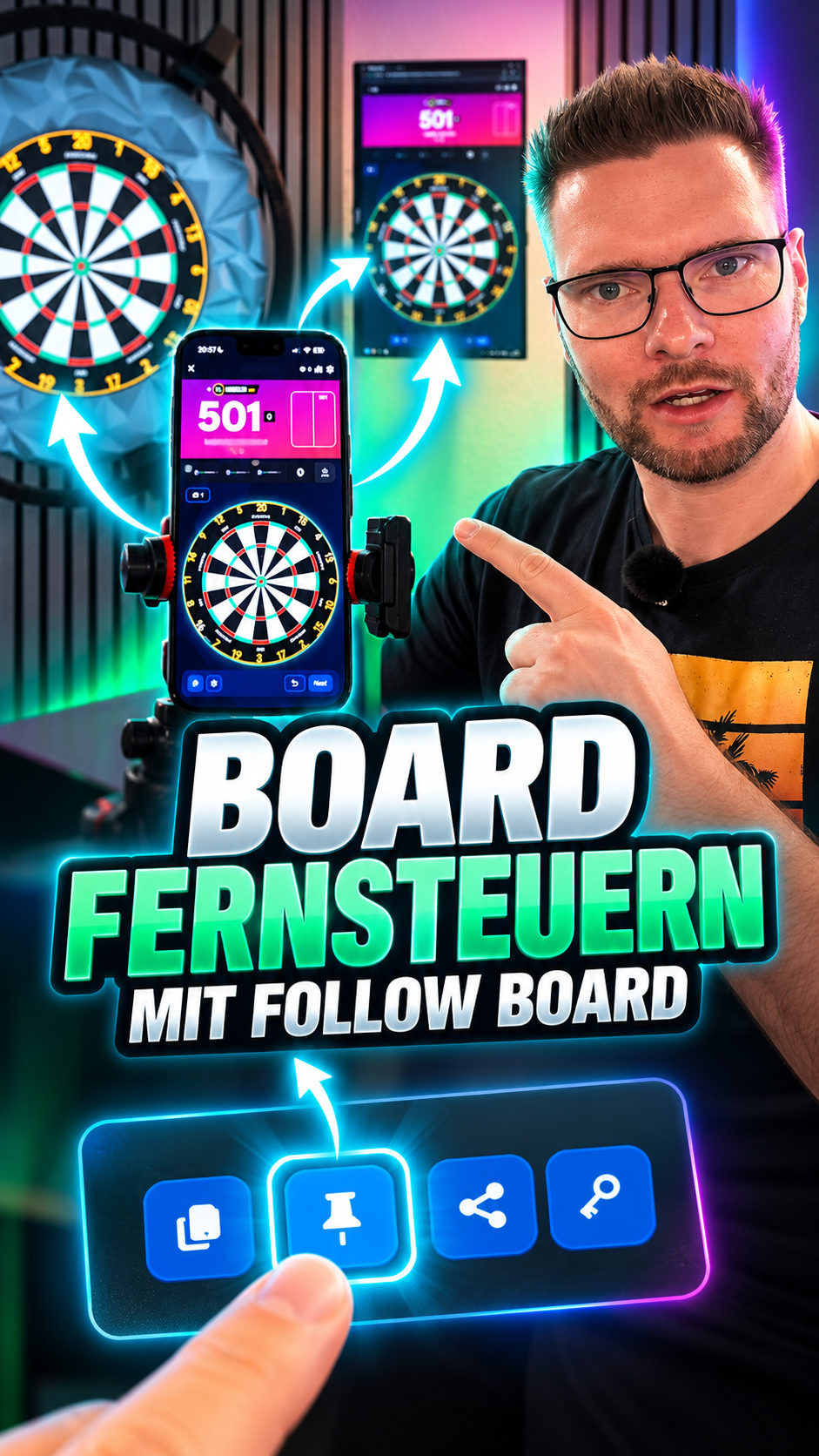
Wer mehrere Autodarts-Systeme besitzt, kennt die Situation: Das Dartboard steht vielleicht einige Meter entfernt, man sitzt gerade gemütlich auf der Couch oder möchte beim Training bequem vom Tisch aus ein neues Spiel starten. Genau dafür bietet Autodarts eine praktische Möglichkeit: Dartboards lassen sich über die Autodarts App vom Smartphone oder Tablet aus fernsteuern.
In diesem Beitrag zeigen wir dir Schritt für Schritt, wie du ein Autodarts-Board mit deinem Handy oder Tablet steuerst, wie du das richtige Board auswählst und anschließend ein Spiel direkt über die App startest.
Autodarts mit dem Handy oder Tablet steuern
Besonders praktisch ist die Fernsteuerung, wenn du mehrere Dartboards bzw. Autodarts-Systeme in deinem Account hinterlegt hast. Statt jedes Mal zum jeweiligen System zu gehen, kannst du das gewünschte Board direkt über die App auswählen.
Das funktioniert sowohl mit einem Smartphone als auch mit einem Tablet.
Schritt 1: Autodarts-Geräte aufrufen
Öffne zunächst Autodarts und gehe oben rechts auf dein Profilbild.
Dort findest du den Bereich „Devices“. Hier werden dir die Dartboards angezeigt, die mit deinem Autodarts-Account verbunden sind.
Wenn du mehrere Systeme eingerichtet hast, kannst du hier entsprechend aus mehreren Boards auswählen.
Schritt 2: Das gewünschte Dartboard auswählen
Suche nun das Dartboard aus, das du fernsteuern möchtest.
Neben dem jeweiligen Gerät findest du ein kleines Pin-Symbol. Über dieses Symbol kannst du das entsprechende Board auswählen.
Anschließend zeigt das System an, dass für dieses Board aktuell kein aktives Match läuft.
Das ist genau der Zustand, den wir für die Fernsteuerung benötigen.
Schritt 3: Autodarts App auf dem Smartphone oder Tablet öffnen
Jetzt kommt dein Handy oder Tablet ins Spiel.
Öffne die aktuelle Autodarts App und melde dich mit deinem Autodarts-Account an.
Nach dem Login bekommst du im Prinzip die gleiche Umgebung angezeigt, die du auch am eigentlichen Autodarts-System kennst.
Damit kannst du dein Dartspiel bequem von deinem Sitzplatz aus konfigurieren.
Schritt 4: Ein neues Spiel starten
Um ein Spiel zu starten, gehst du in der App auf „Play“.
Jetzt kannst du wie gewohnt deine gewünschten Spieleinstellungen auswählen.
Zum Beispiel kannst du ein klassisches 501-Dartspiel konfigurieren und anschließend Spieler und weitere Einstellungen festlegen.
Besonders wichtig ist an dieser Stelle die Auswahl des richtigen Boards.
Das richtige Board auswählen
Wenn du mehrere Autodarts-Systeme in deinem Account hinterlegt hast, wird dir in der App angezeigt, auf welchem Board das Spiel gestartet werden soll.
Wähle hier unbedingt das gewünschte Dartboard aus.
Zum Beispiel kann das entsprechende Board als „IMX rechts“ angezeigt werden.
Anschließend klickst du auf „Start Game“.
Das Spiel startet nun gleichzeitig auf deinem Smartphone bzw. Tablet und auf dem ausgewählten Autodarts-System.
Autodarts bequem von der Couch steuern
Genau hier liegt der große Vorteil der Funktion.
Du kannst beispielsweise auf der Couch sitzen und dein Autodarts-System trotzdem vollständig über dein Smartphone bedienen.
Mit einem Tablet funktioniert das Ganze besonders komfortabel, wenn du beispielsweise direkt am Darttisch sitzt.
Du musst also nicht ständig zum Rechner oder zum Bildschirm des Dartboards laufen, um ein neues Spiel zu starten oder die Einstellungen zu ändern.
Smartphone oder Tablet wird damit praktisch zu deiner Fernbedienung für das Autodarts-System.
Was passiert, wenn ein Spiel abgebrochen wird?
Auch das Abbrechen eines laufenden Spiels funktioniert über die App.
Wenn du beispielsweise versehentlich die falschen Spieler ausgewählt hast oder eine falsche Einstellung vorgenommen wurde, kannst du das Spiel direkt über dein Handy oder Tablet abbrechen.
Das Autodarts-System wechselt anschließend wieder in den Wartemodus.
Danach kannst du einfach ein neues Spiel konfigurieren und erneut starten.
Das ist besonders praktisch, wenn mehrere Personen nacheinander spielen oder du während eines Dartabends schnell zwischen verschiedenen Spielen wechseln möchtest.
Besonders interessant für Dartvereine
Die Fernsteuerung über die Autodarts App kann nicht nur für das Spielen zu Hause interessant sein.
Auch für Dartvereine, Trainingsräume und Locations mit mehreren Dartboards ist die Funktion sehr praktisch.
Wenn mehrere Autodarts-Systeme vorhanden sind, können die verschiedenen Boards zentral über den Account verwaltet und das gewünschte Board beim Start eines Spiels ausgewählt werden.
Gerade bei einem Dartabend oder Training mit mehreren Spielern kann das die Bedienung deutlich vereinfachen.
Fazit: Autodarts einfach per App fernsteuern
Wer ein oder mehrere Autodarts-Systeme besitzt, sollte sich die Fernsteuerung über die Autodarts App genauer ansehen.
Mit Smartphone oder Tablet kannst du:
- deine verbundenen Autodarts-Boards anzeigen
- das gewünschte Dartboard auswählen
- ein neues Spiel konfigurieren
- beispielsweise 501 starten
- das Spiel bequem vom Sitzplatz aus steuern
- laufende Spiele wieder abbrechen
- anschließend direkt ein neues Match starten
Besonders bei mehreren Dartboards oder der Nutzung in einem Dartverein ist diese Funktion sehr praktisch.
Der wichtigste Punkt: Beim Start eines Spiels immer darauf achten, dass in der App das richtige Board ausgewählt ist. Dann wird das Match direkt auf dem gewünschten Autodarts-System gestartet.
Wenn du dein Autodarts-System also nicht jedes Mal direkt am Board bedienen möchtest, bietet die App eine sehr komfortable Lösung – egal, ob du lieber mit dem Handy oder Tablet steuerst.

Teilen:
Autodarts zählt nicht? So aktivierst du Auto Scoring im neuen User Interface
Autodarts Dartboard resetten und neu kalibrieren – so geht's