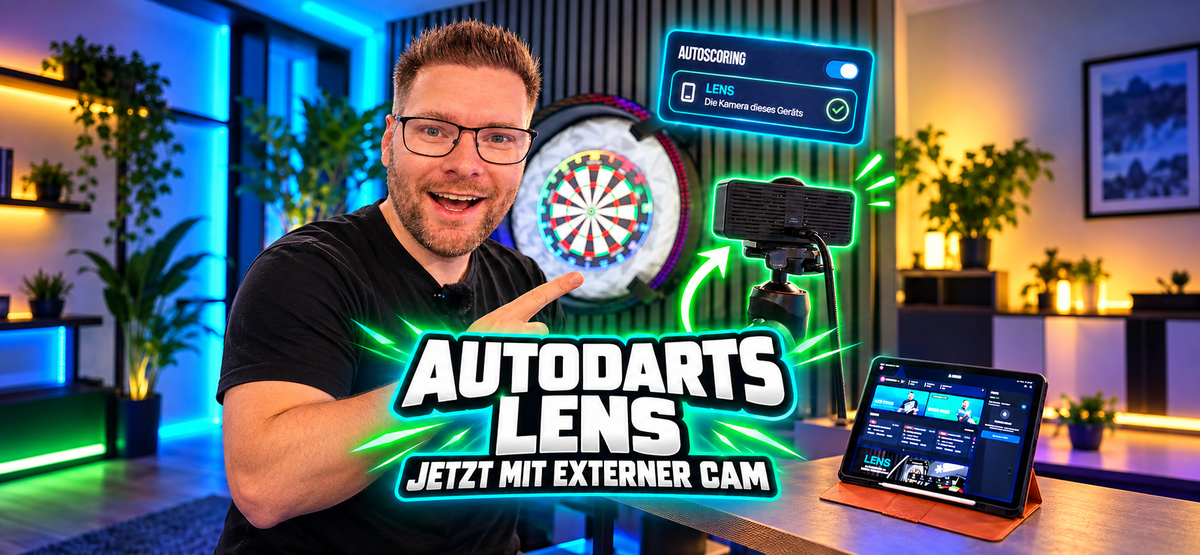
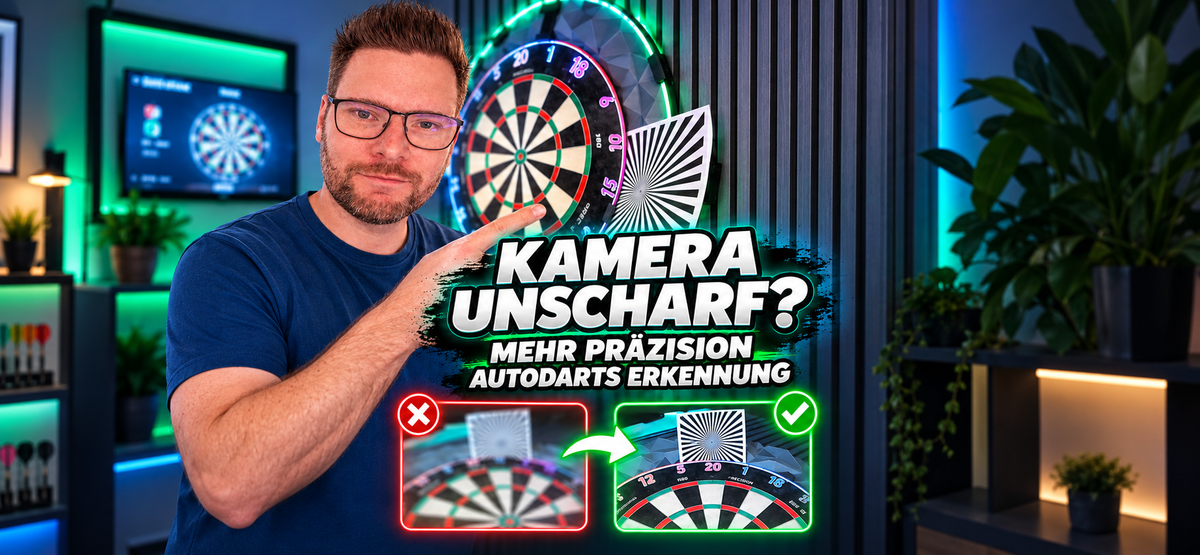
Die Autodarts App und Autodarts Lens haben ein großes Update erhalten. Eine der spannendsten Neuerungen: Du kannst jetzt eine externe Kamera für Autodarts Lens verwenden und das Kamerabild direkt in der App vergrößern.
In meinem Test habe ich eine USB-Webcam mit einem iPad verbunden. Das iPad kann dadurch weiter hinten an der Abwurflinie stehen, während die externe Kamera das Dartboard aus einer besseren Position erfasst. So lässt sich Autodarts bequem bedienen, ohne ein fest installiertes Kamerasystem zu benötigen.
Was ist neu bei Autodarts Lens?
Das Update erweitert Lens um zwei praktische Funktionen:
-
Unterstützung für externe Kameras
-
Zoom für das Kamerabild
Bisher wurde für Autodarts Lens hauptsächlich die eingebaute Kamera des Smartphones oder Tablets verwendet. Jetzt kann auch eine kompatible externe Webcam das Bild des Dartboards liefern. Die App und die Spielsteuerung bleiben dabei auf dem Mobilgerät geöffnet.
Der neue Zoom hilft, wenn das Dartboard im ursprünglichen Kamerabild zu klein erscheint. Du kannst den sichtbaren Ausschnitt vergrößern, bis das Board gut erfasst wird.
Externe Webcam mit dem iPad verbinden
Für mein Testsystem habe ich die Webcam per USB-Kabel mit dem iPad verbunden. Je nach iPad-Modell und Kamera kann dafür ein passender USB-C-Adapter erforderlich sein.
Das Setup sieht anschließend so aus:
-
Das iPad steht in der Nähe der Abwurflinie.
-
Die Webcam befindet sich seitlich vor dem Dartboard.
-
Die Kamera hat freie Sicht auf die vollständige Dartscheibe.
-
Die Bedienung erfolgt bequem über das iPad.
Ob eine bestimmte Webcam funktioniert, hängt vom verwendeten Gerät, Anschluss und Betriebssystem ab. Aktualisiere deshalb zuerst die Autodarts App und prüfe, ob die angeschlossene Kamera bei der Einrichtung ausgewählt beziehungsweise automatisch erkannt wird.
Autodarts Lens mit externer Kamera einrichten
1. Autodarts öffnen
Starte die aktuelle Autodarts App und tippe auf Play Now.
2. Lens aktivieren
Aktiviere Autoscoring und wähle Lens als Erkennungssystem. Wenn die externe Webcam kompatibel und richtig verbunden ist, verwendet die App deren Kamerabild.
3. Vorschau öffnen
Tippe auf Preview. In der Vorschau kannst du kontrollieren, was die angeschlossene Kamera sieht.
In meinem Aufbau stammt das Bild nicht von der Kamera des iPads, sondern von der separat am Dartboard platzierten Webcam.
4. Kamerabild zoomen
Falls das Dartboard im Bild zu klein dargestellt wird, nutzt du die neue Zoom-Funktion. Vergrößere den Ausschnitt so, dass die Dartscheibe gut sichtbar ist.
Achte darauf, dass das komplette Board im Bild bleibt. Eine stabile Befestigung, gleichmäßiges Licht und eine freie Sicht auf die Scheibe verbessern die Erkennung.
5. Auf „Ready to play“ warten
Sobald Autodarts Lens das Board richtig erkennt, erscheint die Meldung Ready to play. Tippe anschließend oben rechts auf Done.
Danach kannst du über Play Now ein Spiel starten und deine Darts automatisch erkennen lassen.
Wo sollte die externe Kamera stehen?
Die Webcam sollte das gesamte Dartboard sehen und fest montiert sein. In meinem Test steht sie etwas seitlich. Dadurch kann Lens besser erkennen, wie die Darts im Board stecken.
Für eine zuverlässige Erkennung solltest du Folgendes beachten:
-
Kamera während des Spiels nicht bewegen
-
komplette Dartscheibe im Bild behalten
-
starke Schatten und Spiegelungen vermeiden
-
gleichmäßige Beleuchtung verwenden
-
Zoom nur so weit erhöhen, dass der notwendige Bildbereich sichtbar bleibt
Wenn die App das Board nicht erkennt, verändere den Winkel oder den Abstand leicht und kontrolliere die Vorschau erneut.
Kann ich Autodarts Lens kostenlos verwenden?
Autodarts Lens kann mit einem kostenlosen Account getestet werden. Laut aktueller Autodarts-Dokumentation stehen dabei fünf Lens-Matches innerhalb von 30 Tagen zur Verfügung. Mit Autodarts Plus kannst du Lens unbegrenzt verwenden.
Die Anzahl oder Bedingungen können sich durch spätere Updates ändern. Den aktuellen Stand findest du direkt in der App.
Externe Webcam oder festes DIY-Autodarts-System?
Die externe Webcam ist eine interessante Lösung, wenn du Autodarts ausprobieren oder dein Smartphone beziehungsweise Tablet bequem zum Steuern verwenden möchtest. Du brauchst dafür kein fest montiertes System mit mehreren Kameras.
Ein klassisches DIY-Autodarts-System arbeitet dagegen mit mehreren fest installierten Kameras. Dadurch kann ein Pfeil auch dann aus einem anderen Blickwinkel erkannt werden, wenn er aus Sicht einer Kamera von einem weiteren Dart verdeckt wird.
Für den einfachen Einstieg ist Lens mit einer externen Kamera besonders komfortabel. Wer später ein dauerhaft installiertes Setup möchte, findet bei Robbel3D passende Komponenten und Anleitungen für ein vollständiges DIY-Autodarts-System.
Fazit
Das neue Autodarts Update macht Lens deutlich flexibler. Eine kompatible USB-Webcam kann das Dartboard filmen, während du das Spiel bequem über dein iPad steuerst. Mit der neuen Zoom-Funktion lässt sich der Bildausschnitt zusätzlich an den eigenen Aufbau anpassen.
Verbinde die Kamera, öffne Play Now, aktiviere Lens und kontrolliere das Bild über Preview. Sobald Ready to play angezeigt wird, kann das Spiel beginnen.
Damit wird automatisches Scoring auch für Spieler interessant, die noch kein fest installiertes Autodarts-System besitzen. Vielleicht sehen wir uns damit schon bald bei einem unserer Livestreams am virtuellen Oche. Good Darts! 🎯
Teilen:
Autodarts Kamera scharfstellen: So hilft dir ein Siemensstern