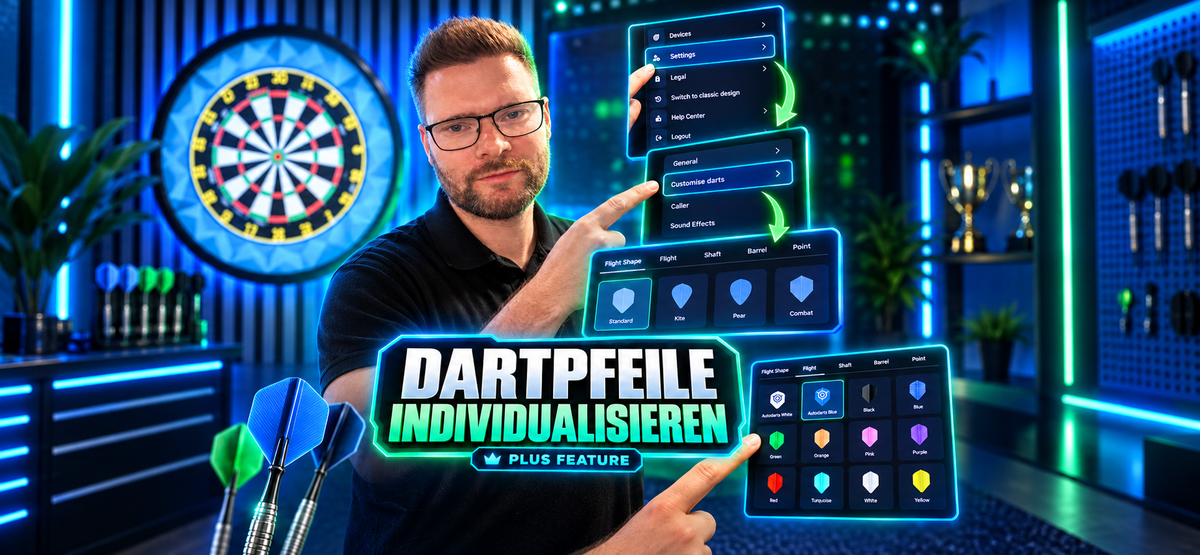
Du nutzt Autodarts Plus und möchtest, dass deine Pfeile im Spiel zu deinem eigenen Dart-Setup passen? Im neuen Autodarts Interface kannst du das Aussehen deiner virtuellen Darts selbst einstellen. Ich zeige dir, wo du die Funktion findest.
Wo kann ich meine Pfeile in Autodarts anpassen?
-
Klicke oben rechts auf dein Profilbild.
-
Öffne Settings.
-
Wähle links den Reiter Customise darts.
Jetzt kannst du die einzelnen Teile deines virtuellen Dartpfeils auswählen. Je nach eingestellter Sprache kann der Menüpunkt etwas anders geschrieben sein.
Was lässt sich bei den Autodarts Pfeilen ändern?
Im Bereich Customise darts findest du Einstellungen für:
-
Flight Shape: die Form des Flights
-
Flight: das Aussehen beziehungsweise die Farbe des Flights
-
Shaft: den Schaft
-
Barrel: den Griffbereich des Pfeils
-
Point: die Spitze
Klick dich durch die Optionen und stelle deinen Dart so zusammen, wie er dir gefällt. Wenn du anschließend ein Spiel startest, werden deine gewählten Pfeile im Spiel angezeigt.
Brauche ich dafür Autodarts Plus?
Ja. Custom Darts ist eine Autodarts-Plus-Funktion. Der Einstellungsbereich kann auch ohne Plus-Mitgliedschaft sichtbar sein. Damit deine Auswahl im Spiel übernommen wird, benötigst du jedoch eine aktive Plus-Mitgliedschaft. Wenn du gerade einen kostenlosen Probemonat nutzt, kannst du die Funktion während dieser Zeit ausprobieren.
Fazit
Deine Autodarts Pfeile anzupassen dauert nur wenige Klicks: Profilbild → Settings → Customise darts. Dort wählst du Flight-Form, Flight, Schaft, Barrel und Spitze aus. Starte danach ein Spiel und schau dir an, wie deine persönlichen Darts im neuen Interface aussehen. 🎯
Mehr zum neuen Design und seinen Funktionen findest du in meinem Überblick zum neuen Autodarts User Interface.


Teilen:
Autodarts Soundeffekte ändern oder ausschalten – so geht’s
Autodarts Board Manager finden: So öffnest du ihn im neuen Interface