

Bei Autodarts kannst du das Wurftempo deiner Computergegner einstellen. Damit entscheidest du, ob dein Bot mit einer realistischen Geschwindigkeit spielt oder seine Aufnahme besonders schnell beendet.
Im YouTube Short zeige ich dir, wo du die beiden Optionen findest. Das ist praktisch, wenn du gegen einen Bot trainieren möchtest und den Spielrhythmus an deine Trainingseinheit anpassen willst.
Welche Einstellungen gibt es für Autodarts-Bots?
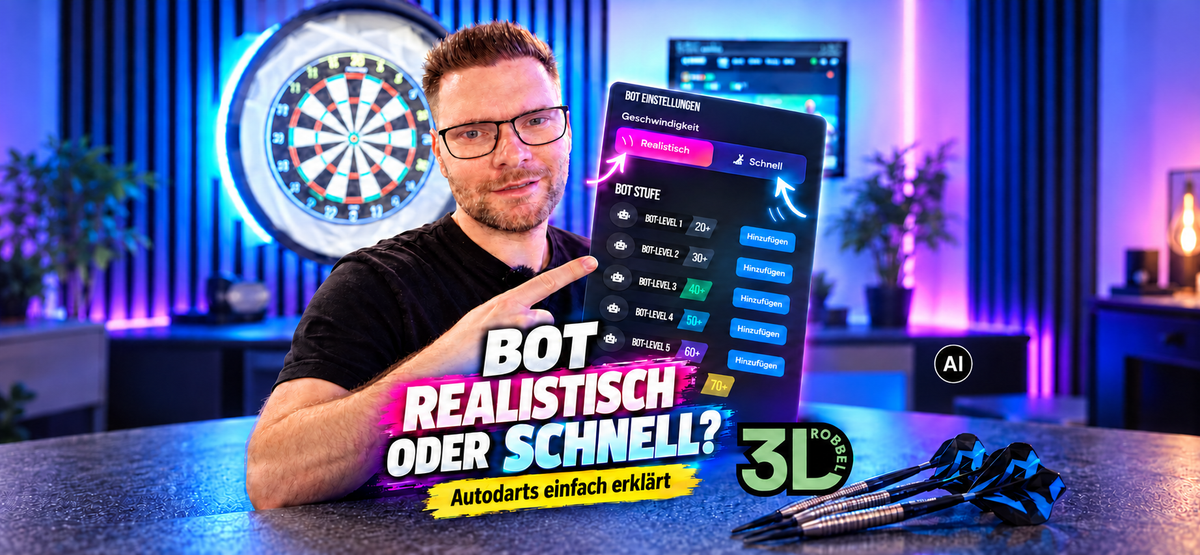
Beim Hinzufügen eines Bots stehen dir die Optionen „Realistic“ und „Fast“ zur Verfügung. Sie bestimmen, wie schnell dein Computergegner seine Darts wirft.
Den gewünschten Average findest du weiterhin in der farblich gekennzeichneten Auswahl. Zusätzlich kannst du entscheiden, wie viel Zeit der Bot für seine Aufnahme benötigt.
Realistisch: Wurftempo wie bei echten Spielern
Die Option „Realistic“ orientiert sich an der Wurfgeschwindigkeit realer Spieler. Dein Computergegner nimmt sich entsprechend Zeit für seine Würfe, bevor du wieder an der Reihe bist.
Das passt zu Trainingseinheiten, bei denen du einen gewohnten Matchrhythmus mit Pausen zwischen deinen Aufnahmen bevorzugst. Diese Zeit kannst du nutzen, um dich neu zu konzentrieren und deine nächste Aufnahme vorzubereiten.
Schnell: Weniger warten und im Wurfrhythmus bleiben
Mit „Fast“ werfen die Bots deutlich schneller. Dadurch bist du zügiger wieder selbst an der Reihe.
Wenn du beim Training möglichst wenig warten möchtest, ist diese Einstellung besonders praktisch. Du spielst weiterhin gegen einen Gegner, hast aber kürzere Unterbrechungen zwischen deinen eigenen Aufnahmen.
Die schnellen Bots erkennst du an einem kleinen Hasensymbol hinter ihrem Namen.
Bot-Tempo in Autodarts einstellen: Schritt für Schritt
1. Lobby öffnen
Öffne eine Lobby in Autodarts, um ein Spiel mit einem Computergegner vorzubereiten.
2. Auf „Play now“ klicken
Klicke auf „Play now“, um zur Spielvorbereitung zu gelangen.
3. Bot hinzufügen
Wähle die Schaltfläche zum Hinzufügen eines Bots. Im geöffneten Menü findest du die Auswahl für den Computergegner.
4. Average und Wurftempo wählen
Wähle den gewünschten Average aus der farblich gekennzeichneten Übersicht. Über die Tempoauswahl entscheidest du dich für „Realistic“ oder „Fast“.
Im Video am Anfang des Beitrags zeige ich dir direkt, wo sich diese Einstellungen befinden.
Welches Bot-Tempo eignet sich für dein Darttraining?
Welche Einstellung besser passt, hängt davon ab, wie du trainieren möchtest:
-
Realistisch: Du bevorzugst Spielpausen, wie sie auch gegen einen echten Gegner entstehen.
-
Schnell: Du möchtest zügig wieder werfen und deinen eigenen Spielfluss möglichst wenig unterbrechen.
Gerade wenn du etwas gezielt üben möchtest, aber nicht allein spielen willst, bietet der schnelle Modus eine praktische Möglichkeit. Der Computergegner spielt seine Aufnahme zügig durch, und du kannst dich wieder auf deine eigenen Darts konzentrieren.
Häufige Fragen zum Autodarts Bot-Tempo
Was bedeutet „Realistic“ bei Autodarts?
„Realistic“ steht für eine Wurfgeschwindigkeit, die sich am Tempo echter Spieler orientiert. Der Bot benötigt entsprechend Zeit für seine Aufnahme.
Was bewirkt die Einstellung „Fast“?
Mit „Fast“ wirft der Computergegner besonders schnell. Dadurch verkürzt sich die Wartezeit bis zu deiner nächsten Aufnahme.
Was bedeutet das Hasensymbol beim Bot?
Das kleine Hasensymbol kennzeichnet im gezeigten Menü einen Bot mit schnellem Wurftempo.
Wo finde ich die Tempoauswahl?
Du findest sie beim Hinzufügen eines Bots in der Spielvorbereitung. Im Short siehst du den Ablauf vom Öffnen der Lobby bis zur Auswahl des Wurftempos.
Dein Spielrhythmus beim Training gegen Bots
Mit den beiden Tempooptionen kannst du das Training gegen Autodarts-Bots an deinen bevorzugten Ablauf anpassen. Wähle ein realistisches Tempo für die üblichen Spielpausen oder den schnellen Modus, wenn du möglichst zügig wieder ans Board möchtest.
Welche Einstellung nutzt du lieber? Schreib deine Meinung gerne in die Kommentare unter dem YouTube Short. Good Darts! 🎯
Teilen:
Autodarts Lens mit externer Webcam nutzen: So funktioniert das neue Update
Autodarts auf Deutsch umstellen: So änderst du die Sprache