
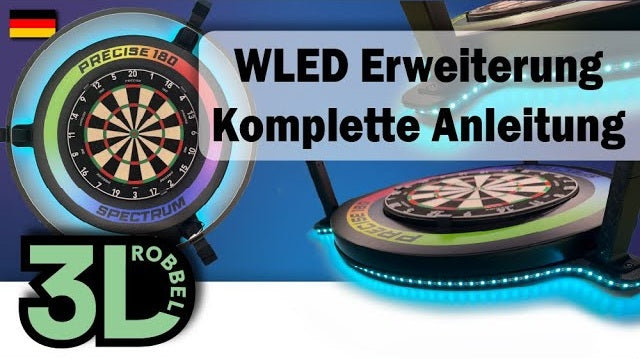
WLED Erweiterung fürs Autodarts Setup – interaktive indirekte Beleuchtung (Schritt-für-Schritt)
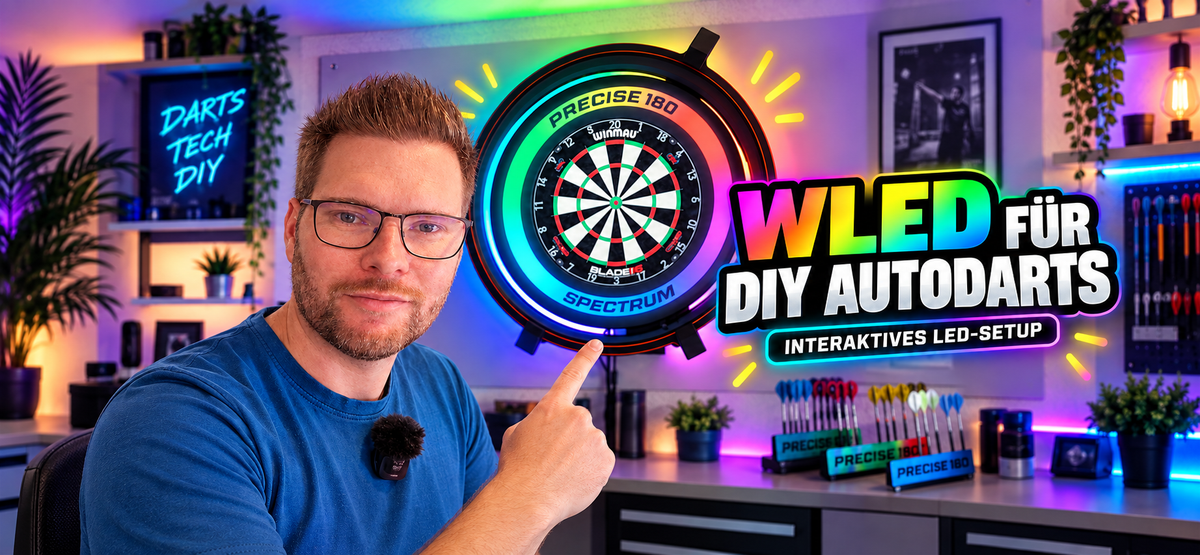
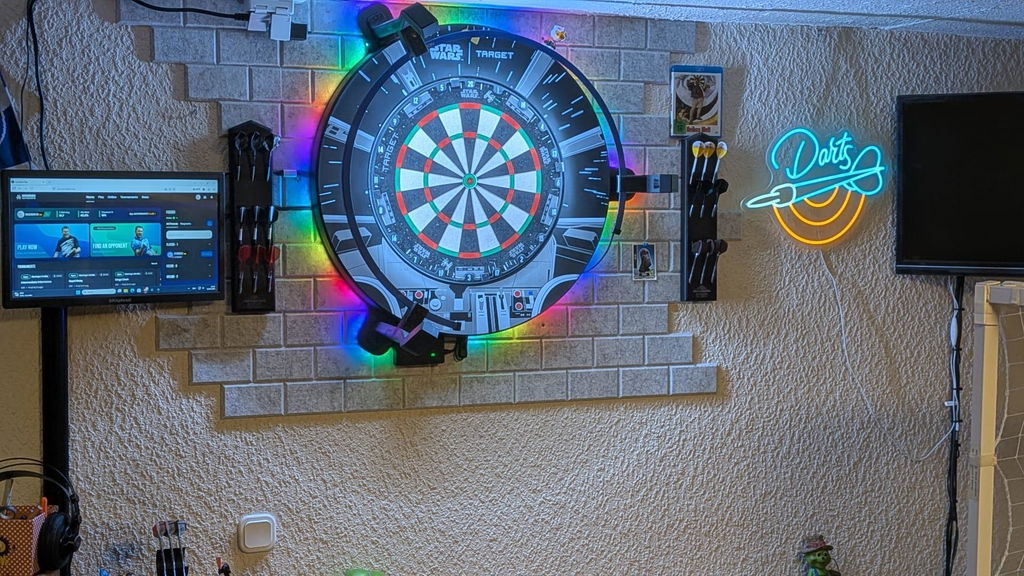
Du willst dein Dartboard nicht nur indirekt beleuchten, sondern interaktiv – also Effekte, Farben und Animationen passend zum Spiel? Genau dafür ist die WLED Erweiterung da.
In diesem Beitrag zeige ich dir den kompletten Ablauf so einfach wie möglich:
✅ Welche Elektronik du brauchst
✅ Wie du alles verkabelst
✅ Wie du den WLED-Controller ins WLAN bringst
✅ Wie du über Darts-Hub die Effekte steuerst
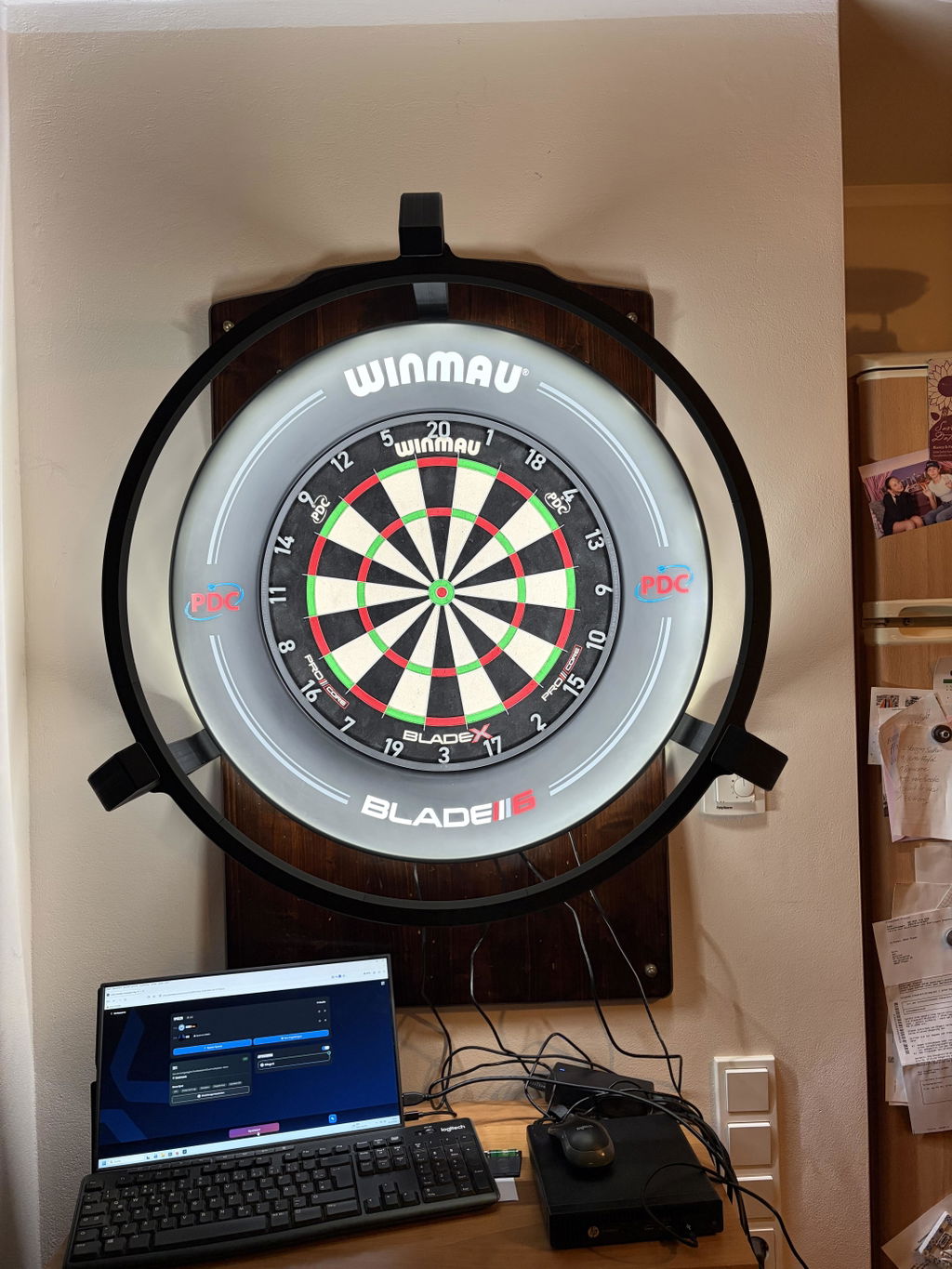
✅ Und zum Schluss die Montage (3D-gedruckte Grundplatte & CNC Holzplatte)
🎥 YouTube Video zur WLED Erweiterung
Wenn du lieber direkt mit Video mitgehst – hier ist das komplette Tutorial:
Was ist WLED (und was bringt dir das am Dartboard)?
WLED ist ein System, mit dem du einen adressierbaren LED-Streifen steuerst – also jede einzelne LED separat.
Heißt für dein Setup:
-
indirekte Beleuchtung rund ums Dartboard
-
aber eben nicht nur “an/aus”, sondern interaktive Effekte
-
gesteuert über einen WLED Controller (ESP32) im WLAN
-
und mit Darts-Hub kannst du das Ganze spielbezogen “befeuern” (Effekte & Farben)
Wichtig vorab (Sicherheit / Hinweis)
Ich bin kein Elektriker. Alles, was du zusammenbaust, machst du auf eigene Verantwortung.
Bitte arbeite sauber, nutze passende Kabel/Querschnitte, sichere Verbindungen und betreibe das System nur so, wie es sicher ist.
✅ Diese 3 Elektronik-Bauteile brauchst du
Für die WLED Erweiterung benötigst du genau 3 Teile:
-
Netzteil: 5V / 10A
-
WLED Controller (ESP32 im Gehäuse)
-
LED-Streifen: WS2812B, 5V, 60 LEDs/m
LED-Streifen: Länge, Trennen & Kabel
Länge
-
Wir brauchen ungefähr 2,4 m LED-Streifen
-
Der Streifen kommt oft mit 5 m – der Rest bleibt für andere Projekte übrig
Trennen
-
Du kannst den Streifen an den markierten Zwischenstellen trennen
Kabelbelegung (ganz wichtig!)
-
Rot = Plus (+)
-
Grün = Data (D)
-
Weiß = Minus (-) / GND
👉 Tipp: Die Kabelenden abisolieren, damit sie sauber in den Controller gesteckt werden können.
WLED Controller (ESP32): Anschlüsse richtig nutzen
Der Controller ist im Prinzip ein ESP32 im Gehäuse – extra so gewählt, dass du:
-
nicht löten musst
-
keinen Kabelsalat bekommst
-
alles über Steckklemmen lösen kannst
Anschlüsse
-
Strom rein an einer Seite
-
auf der anderen Seite 2 LED-Ausgänge
-
wir brauchen nur einen: GPIO 1
Kabel in die Klemmen stecken
(typisch beschriftet am Controller)
-
V = Rot (+)
-
D = Grün (Data)
-
G = Weiß (GND / Minus)
Kabel rein, Klemme hält – fertig.
Netzteil anschließen
Das Netzteil versorgt Controller + LED-Streifen mit genug Power, damit die LEDs hell und stabil laufen.
➡️ Netzteil einfach am Controller einstecken.
Schritt 1: WLED Controller mit WLAN verbinden (Smartphone)
Jetzt richten wir zuerst alles ein, bevor wir es mechanisch montieren.
-
Am Handy WLAN öffnen
-
Netzwerk auswählen: „WLED AP“
-
Browser öffnen – du landest automatisch auf der WLED-Seite
-
Dort gibst du dein WLAN + Passwort ein
-
Danach ist der Controller im Heimnetz
✅ Wenn das geklappt hat, findest du den Controller auch in der WLED App (App Store / Play Store) und kannst erste Effekte testen.
Warum wir NICHT alles in der WLED App einstellen
In der WLED App kannst du tausend Dinge konfigurieren – und die WLED-Freaks unter euch werden das lieben 😄
Aber: Wir wollen das Ganze für jeden nutzbar machen.
Deshalb läuft die komplette “robuste” Einrichtung über:
Darts-Hub (Bullet) + Robbel3D One-Click Setup
-
Darts-Hub bekommst du über GitHub (aktuelles Release)
-
herunterladen, entpacken, auf den Desktop legen
-
starten → oben siehst du direkt den Robbel3D One-Click Button
Damit richtest du alles super einfach ein, z.B.:
-
Board ID
-
Nutzername
-
Passwort usw.
✅ Wenn du damit durch bist, ist der WLED-Controller passend eingerichtet und du kannst die Farb-Effekte testen.
Wichtig:
Dein Streifen ist am Anfang ggf. noch 5 m lang – deshalb leuchten eventuell nicht “alle” LEDs so wie erwartet, weil wir ja später nur ca. 2,4 m nutzen.
Schritt 2: Montage – 3D Druckteile & Grundplatte
Wenn Elektronik & Effekte laufen, kommt der mechanische Teil:
-
3D Druckteile montieren wie im Video gezeigt
-
LED-Streifen sauber verlegen
-
Controller/Netzteil sauber platzieren
-
Kabelführung ordentlich fixieren
Das Prinzip ist: erst testen → dann verbauen. So sparst du dir doppelte Arbeit.
Schritt 3: Montage – CNC Holzplatte (gleiches Prinzip)
Danach zeige ich das gleiche Konzept auch für die CNC Holzplatte:
-
3D Druckteile an den vorgesehenen Positionen verschrauben wie im Video
-
Kabelführung/Controller sauber unterbringen
-
LED-Streifen so verlegen, dass die indirekte Beleuchtung rund ums Board sauber wirkt
Häufige Fragen (kurz & praxisnah)
Warum 5V / 10A?
Damit genug Leistung da ist, damit die LEDs hell laufen und Effekte stabil bleiben.
Kann ich weniger als 60 LEDs/m nehmen?
Geht grundsätzlich – aber 60 LEDs/m ist für schöne Effekte und gleichmäßiges Licht eine sehr gute Basis.
Muss ich löten?
Nein – genau deshalb ist der Controller im Gehäuse mit Klemmen gewählt.
Was ist, wenn der Controller nicht im WLAN auftaucht?
Erst prüfen: verbunden mit “WLED AP”? Dann nochmal Browser öffnen und WLAN-Daten sauber eintragen.
Fazit: Mehr als nur Licht – echtes “Game-Feeling”
Mit der WLED Erweiterung wird dein Setup nicht einfach nur schöner – es wird lebendig:
interaktive Effekte, stimmungsvolle indirekte Beleuchtung und ein echter “Wow-Faktor” beim Spielen.
Wenn du das Ganze nachbauen willst:
👉 Schau ins Video (oben verlinkt) und hol dir die passenden Bauteile / Halterungen direkt im Shop.
Teilen:
DIY Autodarts System von Robbel3D
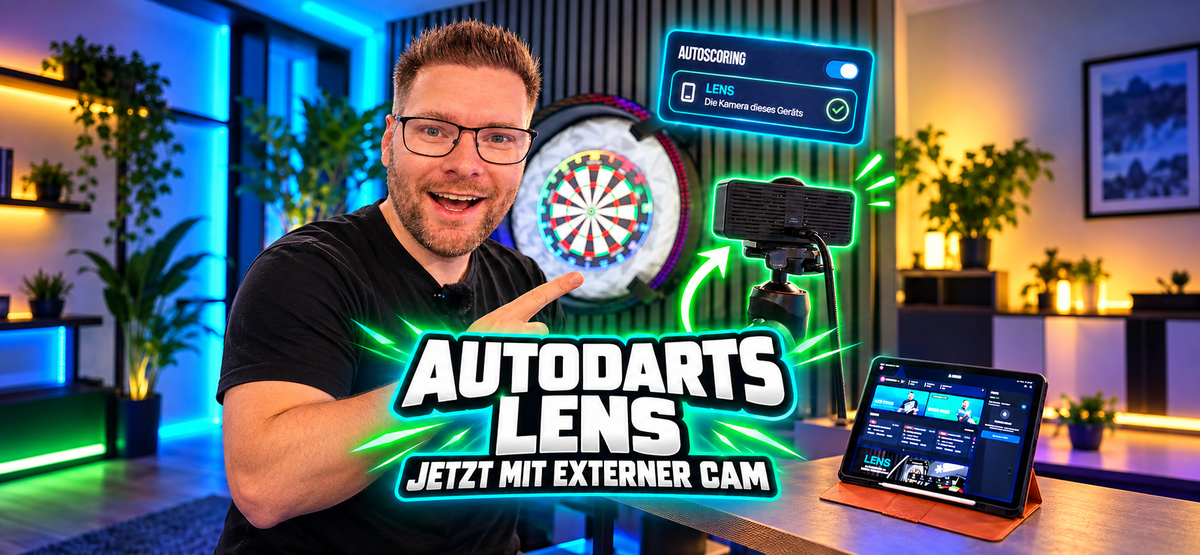
Update2026: 3D gedruckter Beleuchtungsring für Autodarts – jetzt noch besser!